|
|||||||||||||||||||||||||||||||||||||||||||||||||||||||||||||||||||||||||
CoLinuxインストールネットワーク応用編 †CoLinuxインストールネットワーク設定編に引き続き、筆者の環境での構築例を示します。ブリッジとNATを併用しています。 担当 海老原
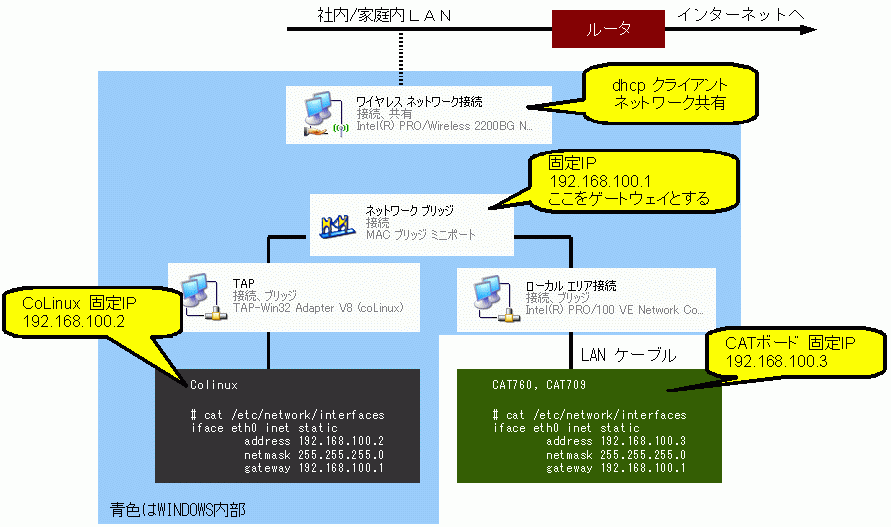
筆者の機材
NAT接続について †NATの場合は社内LANとCoLinux側は互いに独立したLAN(サブネット)であると考えます。そのため既存のLANが192.168.1.x だとすると、CoLinux側を同じサブネット192.168.1.x のネットワークにすることは出来ません(この理屈はどうにか理解してください)
CoLinuxインストールネットワーク設定編で書いたように、WindowsXPでは無線LANとTAPとのブリッジ接続がうまくいかないようです。そこで上記図のような構成をとった結果、目的の動作をさせることができました。
設定手順 †ブリッジの作成
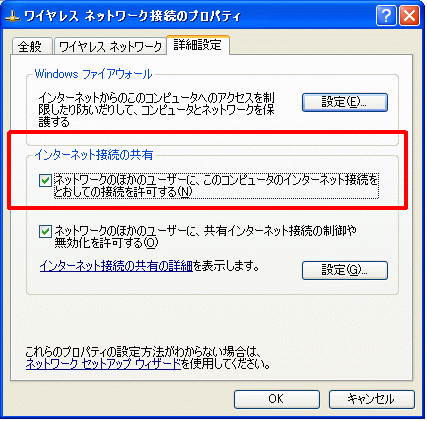
ネットワーク接続共有
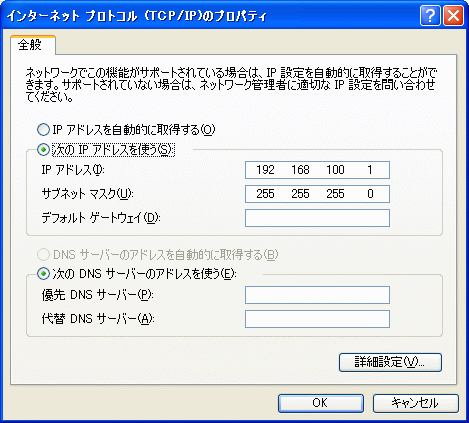
これを行うとブリッジのIPアドレスが192.168.0.1 の初期値に戻されてしまう。 ブリッジに対する固定IPの設定
colinux, CAT709, CAT760 の固定IPの設定 一時的であれば # ifconfig eth0 192.168.100.2
# route add default gw 192.168.100.1
# cat > /etc/resolv.conf
nameserver ***.***.***.*** ←とタイプ
終わるには (CTRL+D)
恒久的には # vi /etc/network/interfaces # This file describes the network interfaces available on your system
# and how to activate them. For more information, see interfaces(5).
# The loopback network interface
auto lo
iface lo inet loopback
# The primary network interface
auto eth0
# iface eth0 inet dhcp
iface eth0 inet static
address 192.168.100.3
netmask 255.255.255.0
gateway 192.168.100.1
関連 †
自動リンク
コメント欄 † |